2015年1月1日木曜日

Fedora 20にvimの環境を整える

vim-enhanced

Fedora 20でのデフォルトのvimはminimal版でvimを便利に使用したい人には物足りない。 そこでvimの強化版vim-enhancedをインストールします。

 まず、自分のvimを確認。

$ rpm -qa vim*
vim-minimal-7.4.475-2.fc20.x86_64

 vim-enhancedをインストール

 $ sudo yum -y install vim-enhanced

 vim-enhancedが確認できたら成功

 $ rpm -qa vim*
vim-common-7.4.475-2.fc20.x86_64
vim-minimal-7.4.475-2.fc20.x86_64
vim-enhanced-7.4.475-2.fc20.x86_64
vim-filesystem-7.4.475-2.fc20.x86_64

vimの環境設定

vimの共通環境は/etc/vimrc、個別設定は~/.vimrcに設定されています。
内容を見ながら自分に合うような環境に変更してください。


2014年12月30日火曜日

Fedora20にMySQLのインストール

Fedora20にMySQLをインストール


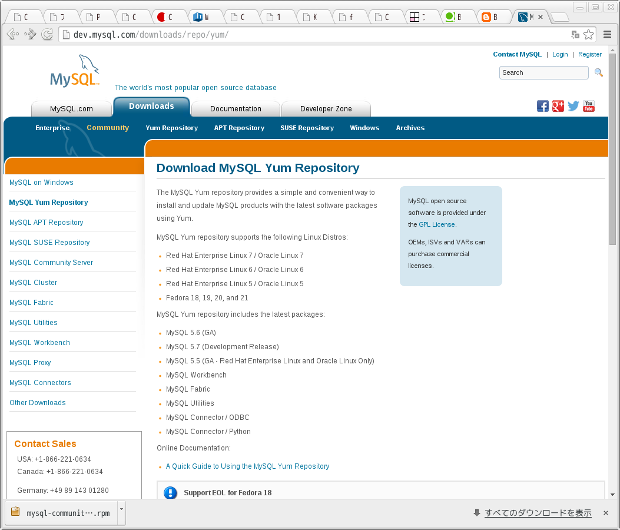
公式サイトからDownloadstタブからYum Repositoryをクリック。


すると下の方にRed Hat系のdownloadボタンがずらりと並んでいる。
今回はFedora20なのでFedora20のdownloadボタンをクリック。


するとSign Upを促されるが、下のリンク[No thanks, just start my download.]のリンクをコピーする。

そのリンクをrpmでインストール(mysqlがインストールされてないか確認後)

$ rpm -ihv http://dev.mysql.com/get/mysql-community-release-fc20-5.noarch.rpm

無事にインストールが済んだら、リポジトリの確認、mysqlリポジトリがあることを確認。

$ yum repolist
fedora/20/x86_64 Fedora 20 - x86_64 38,597
mysql-connectors-community/20/x86_64 MySQL Connectors Community 19
mysql-tools-community/20/x86_64 MySQL Tools Community 16
mysql56-community/20/x86_64 MySQL 5.6 Community Server 105 updates/20/x86_64 Fedora 20 - x86_64 - Updates 21,028
repolist: 59,810


続いて開発のためのmysql-server mysql-develをインストール

# yum install mysql-server mysql-devel

環境がすべて整ったかrpm -qaで確認

$ rpm -qa mysql*
mysql-community-release-fc20-5.noarch
mysql-community-common-5.6.22-1.fc20.x86_64
mysql-community-client-5.6.22-1.fc20.x86_64
[2439:2439:1230/013727:ERROR:texture_manager.cc(1546)] [.Compositor-0x7faa03908330]GL ERROR :GL_INVALID_VALUE : glTexImage2D: <- error from previous GL command
mysql-community-devel-5.6.22-1.fc20.x86_64
mysql-community-libs-5.6.22-1.fc20.x86_64
mysql-community-server-5.6.22-1.fc20.x86_64

OKならmysqlサービス開始。
気をつけることは、Fedora15、CentOS7からはサービスはsystemdで管理されているため、
/etc/init.d/mysqld start ではなくsystemctl start mysqld.service で開始すること。

# systemctl start mysqld.service 

$ mysql -u root
Welcome to the MySQL monitor.  Commands end with ; or \g.
Your MySQL connection id is 2
Server version: 5.6.22 MySQL Community Server (GPL)

Copyright (c) 2000, 2014, Oracle and/or its affiliates. All rights reserved.

Oracle is a registered trademark of Oracle Corporation and/or its
affiliates. Other names may be trademarks of their respective
owners.

Type 'help;' or '\h' for help. Type '\c' to clear the current input statement.

これで完了


2014年11月3日月曜日

VMware Playerのアップデートの失敗

VMware Playerを使用しているとアップデートを促す表示が出ることがあります。
不具合など修正されているのでそのまま指示に従ってアップデートします。

アップデートは以前のWMware Playerをアンインストールし、最新のものをインストールという方法でアップデートしますが、稀に「vmwareplayer_x64.msiが失敗しました。」の様なメッセージが出てアップデートに失敗する場合があります。

この要な場合、ファイルが壊れている場合があるので
公式サイトからダウンロードして再インストールしてみてください。

2014年10月19日日曜日

VMwareでFedora(64bit版)インストールができない場合

VMware PlayerにLinuxディストリビューションをインストールするのはisoファイルから簡単に追加できますが、ホストOSが64bitでも32bitのゲストOSしかインストール出来ない場合があります。

 その時のエラーメッセージが

 >バイナリ変換は、このプラットフォームでのロングモードには対応していません。ロングモードを無効にしています
 >このホストは Intel VT-x に対応していますが、Intel VT-xは無効になっています 

と言うエラーメッセージなら
Intel Virtualication Technologyが無効になっている可能性があります。
その場合は一旦ホストOSの再起動で、BIOSから

BIOSへは起動ボタンを押したあとOSが起動する前にF2ボタンを押せばBIOSの設定に入れます。

Configurationタブから「Intel Virtualization Technology」を「Disabled」から「Enabled」に変更して改めて起動します。

VMwareは複数のOSを効率的に動作させるためにより上位の仮想化モニタを使用して動作するようになっているのですね。

2014年9月28日日曜日

C++11のテスト

早速C++11の機能を試してみます。

推論型(auto)

C++は変数の型は明示的にしてはっきりさせなければならないが、テンプレート型などを利用すると複雑になってしまう。
それを簡単に書くために推論型が追加された。

下記の例ではイテレータをautoを利用して簡潔な記述になっている。

[auto.cpp]

#include <iostream>
#include <vector>

//推論型のテスト
int main() {

  using namespace std;

  vector<int> nums;

  nums.push_back(10);
  nums.push_back(20);
  nums.push_back(30);
  nums.push_back(40);
  nums.push_back(50);

  //before C++
  //vector<int>::iterator it = nums.begin();
  auto it = nums.begin();

  while(it != nums.end()) {
    cout << *it << endl;
    ++it;
  }

  return 0;

}

C++11のコンパイル C++11対応のコードをg++でそのままコンパイルするとエラーが出るので コンパイルするには-std=c++11 オプションをつけてコンパイルします。 $ g++ -std=c++11 auto.cpp -o auto
でコンパイル出来れば成功です。

C++11の環境を作る(Ubuntu)

C++11のリポジトリ

CentOSはなるべく安定版を提供するのがポリシーのためデフォルトのリポジトリのyumコマンドでは最新版を得られません。

現在、C++もC++11を使えるリポジトリがない訳でもありませんが、ライブラリが一部欠けていたり依存関係が解決出来なかったり一発で簡単にインストールできる訳ではないようです。

そこで簡単にC++11環境をインストール出来るようにUbuntuで環境を整えたいと思います。

PPAの使用

UbuntuにはPPAと言うパッケージ管理システムがあり、これを利用すると最新盤の環境が簡単に構築できます。
もちろん最新版は安定版よりリスクが高いのでテスト目的以外に使用するのは止めた方がいいでしょう。

PPAでインストールでいるソフトウェアの検索はlaunchpadで検索します。
add-apt-repository ppa:(アカウント名)/(PPA名)の形式で追加できます。

gccの最新版はここが有名なようなので

$ sudo add-apt-repository ppa:ubuntu-toolchain-r/test

でパッケージインストールします。
現在の最新版は4.9なのでgcc-4.9 と g++-4.9をインストールします。

$ sudo apt-get update
$ sudo apt-get install gcc-4.9 g++-4.9

$ gcc --version
$ g++ --version


で4.9が確認できれば成功です。

2014年9月22日月曜日

Ubuntuのバージョン確認

Ubuntuのバージョン


Ubuntuにアプリをインストールする場合、バージョンによってライブラリの互換性が問題になったりするので事前にバージョンを確認することがあります。

バージョン確認はlsb-releaseの中身に書いてあります。


$ cat /etc/lsb-release


またカーネルのバージョンはunameコマンドで確認できます。


$ uname -a

NBAの1試合平均チームスタッツ (2025-26レギュラーシーズン)

前回 の元となったデータ、チーム毎の各スタッツ平均です。   team games w l win% PTS AST BLK STL ...