CentOSにJava 8をインストール
環境:
$ cat /etc/redhat-release
CentOS release 6.6 (Final)
$ arch
i686
標準インストールでCentOSを作った人はJava 6と Java 7がすでに入っていると思います。
今回はそれにJava 8を加え開発環境であるEclipse Marsをインストールしたいと思います。
現在のJavaの確認
$ which java
/usr/bin/java
Javaのカレントバージョンの確認
$ java -version
java version "1.7.0_79"
OpenJDK Runtime Environment (rhel-2.5.5.3.el6_6-i386 u79-b14)
$ javac -version
javac 1.6.0_35
OpenJDK 1.8はyumリポジトリにありますが、JavaFxが無いなど若干違うので今回はOracleの公式サイトからrpmパッケージをダウンロードします。
もしOpenJDK 1.8がある場合はぶつかってしまうのでアンインストールしてください。
$ sudo yum remove java-1.8.0-openjdk
JDK 8のダウンロード
Accept License Agreementにチェックを入れ、64bitならLinux x64、32bitならLinux x86をダウンロードしましょう。

そしてパッケージのインストール
# rpm -ivh jdk-8u45-linux-i586.rpm
で完了です。あっけないほど簡単ですね。
インストールするだけではカレントバージョンは変わらないのでalternativesコマンドでバージョンを変更します。
$ sudo alternatives --config java
4 プログラムがあり 'java' を提供します。
選択 コマンド
-----------------------------------------------
*+ 1 /usr/lib/jvm/jre-1.7.0-openjdk/bin/java
2 /usr/lib/jvm/jre-1.6.0-openjdk/bin/java
3 /usr/java/jdk1.8.0_45/jre/bin/java
4 /usr/lib/jvm/jre-1.5.0-gcj/bin/java
Enter を押して現在の選択 [+] を保持するか、選択番号を入力します:3
同じ要領でjavacのバージョンも変更してください。
どちらも管理者権限を忘れずに。
$ sudo alternatives --config javac
もう一度Javaのバージョン確認。
$ java -version
java version "1.8.0_45"
Java(TM) SE Runtime Environment (build 1.8.0_45-b14)
javac 1.8.0_45
変更出来ていますね。
Eclipse Marsのダウンロード
Java環境が整ったら次は開発環境のEclipseの構築です。
Eclipseのサイトから自分の好きな開発環境を選んでください。
今回はJava EEを選びました。
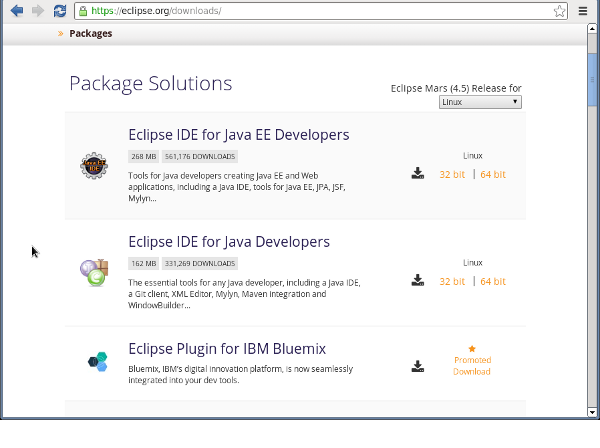
Eclipseは解凍するだけです。
# tar xvzf eclipse-jee-mars-R-linux-gtk.tar.gz
解凍したものは好きな位置に配置します。
今回は/opt配下にeclipseディレクトリを作りました。いくつかのEclipseバージョンをインストールする予定ならバージョンの数字を入れてもいいかもしれません。
# mkdir /opt/eclipse
# mv eclipse /opt/eclipse/eclipse45
配置が完成したらeclipseが簡単に起動出来るようにリンクを貼りましょう。
# cd /usr/bin
# ln -s /opt/eclipse/eclipse45 eclipse
これでパスにリンクしたのでeclipse & で簡単に起動できます。
Gnomeアプリケーションへの登録
Gnomeデスクトップを使用している場合はEclipseをGnomeアプリケーションからも起動できるようにデスクトップに登録しましょう。
アプリケーションの登録はdesktopファイルを作るだけで登録できます。
デスクトップエントリファイルを作成し/usr/share/applications/ に配置するだけです。
書式はOracleのサイトに書いてあります。
$ vim eclipse45.desktop
[Desktop Entry]
Version=1.0
Name=Eclipse Mars
Comment=Eclipse Mars for Java EE
Exec=/opt/eclipse/eclipse4.5/eclipse
Icon=/opt/eclipse/eclipse4.5/icon.xpm
Terminal=false
Type=Application
Categories=Development;
間違っていなければデスクトップの「アプリケーション」→「プログラミング」に登録されているでしょう。
Version=1.0
Name=Eclipse Mars
Comment=Eclipse Mars for Java EE
Exec=/opt/eclipse/eclipse4.5/eclipse
Icon=/opt/eclipse/eclipse4.5/icon.xpm
Terminal=false
Type=Application
Categories=Development;
間違っていなければデスクトップの「アプリケーション」→「プログラミング」に登録されているでしょう。


